
Jokainen keräilijä tuntee tämän ongelman: kaupalliset albumit on tehty "jonkun muun kokoelmalle", niissä on paikkoja merkeille, joita sinulla ei ole ja liian vähän tilaa niille, joita sinulla on. AlbumEasy syntyi juuri tästä tarpeesta. Sen avulla sinun ei tarvitse uusia koko albumiasi, vaan voit suunnitella vaikka vain yhden tietyn aihekohtaisen sivun täydentämään nykyistä kokoelmaasi.
Mikä AlbumEasy on
AlbumEasy on ilmainen, avoimen lähdekoodin ohjelma postimerkkiharrastajille. Ohjelmalla suunnittelet postimerkkialbumin sivut, tallennat ne PDF-muotoon ja tulostat omalla tulostimella. Sivut eivät synny hiirellä raahaamalla vaan kirjoittamalla: albumi on tavallinen tekstitiedosto, jossa jokainen komento kertoo, millainen merkkilaatikko sivulle tulee ja mitä sen alla lukee.
Ohjelman on kehittänyt kanadalainen filatelisti Clive Levinson (Bundu Technology Ltd.). Hän kertoo aloittaneensa sen omaan käyttöönsä, kun yleiskäyttöiset piirto-ohjelmat, tekstinkäsittelyohjelmat ja taulukkolaskenta osoittautuivat liian työläiksi. AlbumEasy on julkaistu GNU GPL -lisenssillä, ja lähdekoodi on vapaasti saatavilla.
Käytännössä työ etenee niin, että käyttäjä kirjoittaa albumitiedoston, jossa on yksi rivi kutakin merkkiä kohti, ja ohjelma laskee sivujen asettelun, piirtää merkkilaatikot oikeisiin mittoihin ja tuottaa tulostuskelpoisen PDF:n.
Menetelmä poikkeaa totutusta, ja alkuun se voi tuntua työläältä. Sen etu on kuitenkin siinä, että kun albumin rakenne on kerran kirjoitettu, saman sivun kopioiminen sadalle postimerkille on muutaman rivin muutos. Sivujen määrä, kehykset, fontit ja selitteet pysyvät täsmälleen samannäköisinä koko albumin läpi, mitä käsin asetelluissa sivuissa on lähes mahdotonta saavuttaa.
Ohjelman mukana tulee sisäänrakennettu tekstieditori, fonttiluettelo ja esikatselu, joten varsinaista tekstieditoria ei tarvita. Albumitiedoston voi kuitenkin kirjoittaa millä tahansa editorilla, ja PDF:n voi tuottaa myös komentoriviltä ilman graafista käyttöliittymää.
- Nykyinen versio: V4.5.0, julkaistu kesäkuussa 2023
- Kehittäjä: Clive Levinson, Bundu Technology Ltd. (Kanada)
- Hinta: ilmainen, avoin lähdekoodi (GNU GPL)
- Käyttöjärjestelmät: Windows 7 ja uudemmat, Linux (64-bittinen), macOS 10.15 ja uudemmat
- Ensimmäinen versio: V1.0, toukokuu 2005
- Perusidea: albumi on
.txt-tiedosto, josta ohjelma tekee painovalmiin PDF:n
Historia ja nykyinen versio
AlbumEasy on ollut olemassa jo yli kaksikymmentä vuotta. Ensimmäinen versio V1.0 ilmestyi toukokuussa 2005, ja graafiset käyttöliittymät Windowsille ja Linuxille lisättiin versiossa V2.0 syyskuussa 2005. Versio V3.0 (marraskuu 2013) oli merkkipaalu: se toi tuen kansainvälisille merkistöille ja vapaan fonttivalikoiman, minkä ansiosta myös suomen kielen ääkköset ja muut diakriittiset merkit toimivat. Samalla lähdekoodi avattiin.
Nykyinen versio on V4.5.0, julkaistu kesäkuussa 2023. Se on toistaiseksi viimeisin julkaisu, eikä uudempia versioita ole sen jälkeen ilmoitettu. Tämä ei kuitenkaan tarkoita, että ohjelma olisi vanhentunut. AlbumEasy tekee edelleen täsmälleen sen, mitä sen on tarkoituskin tehdä, ja se on täysin käyttökelpoinen työkalu. Kyseessä on valmis, vakaa ohjelma, jonka kehitystyö on hiipunut, eikä kyseessä ole hylätty keskeneräinen projekti.
Keskeisimmät V4.5.0:n uudistukset olivat PAGE_SET_VERTICAL_POS (piirtokohdan asettaminen sivulla), ALBUM_STAMP_SETTINGS_SAVE ja ALBUM_STAMP_SETTINGS_RESTORE (merkkilaatikkoasetusten tallennus ja palautus), STAMP_ADD_RT_TRIANGLE ja STAMP_ADD_PENTAGON (kaksi uutta merkkimuotoa) sekä ALBUM_PAGES_CROP_MARKS (leikkausmerkit sivun kulmiin).
Alla on ohjelman merkittävimmät versiovaiheet. Koko luettelo löytyy kehittäjän sivustolta.
| Versio | Ajankohta | Merkittävimmät uudistukset |
|---|---|---|
| V4.5.0 | kesäkuu 2023 | Piirtokohdan asetus, merkkilaatikkoasetusten tallennus, viisikulmainen merkkilaatikko ja suorakulmainen kolmio, leikkausmerkit |
| V4.4.0 | lokakuu 2022 | Ruudukko (PAGE_QUADRILLE), vapaat tekstilaatikot, pystysuora teksti marginaalissa, $INCLUDE- ja ehtokomennot |
| V4.3.0 | tammikuu 2022 | Kuvien harmaasävy ja piilotus, infosivut (PAGE_START_INFO) |
| V4.2.0 | joulukuu 2020 | Kuusi- ja kahdeksankulmaiset merkkilaatikot, taustakuvat, PAGE_VSPACE, ylätunnisteet |
| V3.0 | marraskuu 2013 | Kansainvälinen merkistö ja vapaampi fonttivalikoima, lähdekoodi avattiin |
| V2.0 | syyskuu 2005 | Graafiset käyttöliittymät Windowsille ja Linuxille |
| V1.0 | toukokuu 2005 | Ensimmäinen versio |
Asennus ja käyttöjärjestelmät
AlbumEasy toimii kaikilla kolmella yleisimmällä työpöytäkäyttöjärjestelmällä. Asennuspaketit ladataan kehittäjän sivustolta ja ne ovat kooltaan 20-41 megatavua.
| Käyttöjärjestelmä | Tiedosto | Vaatimus |
|---|---|---|
| Windows | AlbumEasySetupV4.5.0.exe | Windows 7 tai uudempi |
| macOS | AlbumEasySetupV4.5.0.pkg | macOS 10.15 (Catalina) tai uudempi |
| Linux | AlbumEasySetupV4.5.0_64bit.tgz | 64-bittinen Linux |
Ohjelma on ilmainen mutta allekirjoittamaton, joten käyttöjärjestelmä varoittaa siitä asennuksen yhteydessä. Windowsissa tämä näkyy SmartScreen-varoituksena ja macOS:ssa ilmoituksena tunnistamattomasta kehittäjästä. Varoituksen voi ohittaa, kunhan asennuspaketti on ladattu kehittäjän omalta sivustolta.
macOS:ssa on hyvä tietää, että asennusohjelma sisältää Intel-suorittimelle käännetyt tiedostot. Applen omalla M-sarjan suorittimella ohjelma toimii Rosetta 2 -käännöskerroksen kautta, ja käyttöjärjestelmän pitäisi tarjota sen asentamista automaattisesti ensimmäisellä käynnistyskerralla. Käytännössä ohjelma toimii moitteettomasti myös uusilla Applen koneilla.
Näin se toimii: albumitiedoston rakenne
Albumitiedosto on tavallinen tekstiedosto, jonka pääte on .txt. Se jakautuu kahteen osaan: tiedoston alussa ovat albumikomennot, jotka koskevat kaikkia sivuja, ja sen jälkeen tulevat sivut. Jokainen sivu alkaa komennolla PAGE_START.
ALBUM_PAGES_SIZE     (210.0 297.0)          # A4
ALBUM_PAGES_MARGINS  (12.0 12.0 15.0 15.0) # vasen, oikea, ylä, ala
ALBUM_PAGES_SPACING  (1.0 6.0)
ALBUM_PAGES_DECORATIVE_BORDER ("Classic.txt")
ALBUM_DEFINE_FONT(BEL "Baskerville")
ALBUM_DEFINE_FONT(RAG "Snell Roundhand")
ALBUM_PAGES_TITLE    (RAG 30 "United States of America")

PAGE_START

PAGE_TEXT_CENTRE (BEL 18 "Washington Bicentennial Issue")
PAGE_TEXT_CENTRE (BEL 18 "1932")

ROW_START_FS (BEL 10 0.1 12.0)
STAMP_ADD (26.0 29.0 "Scott #704" " " "1/2¢ olive brown" " ")
STAMP_ADD (26.0 29.0 "Scott #705" " " "1¢ green" " ")
STAMP_ADD (26.0 29.0 "Scott #706" " " "1 1/2¢ brown" " ")
STAMP_ADD (26.0 29.0 "Scott #707" " " "2¢ carmine rose" " ")
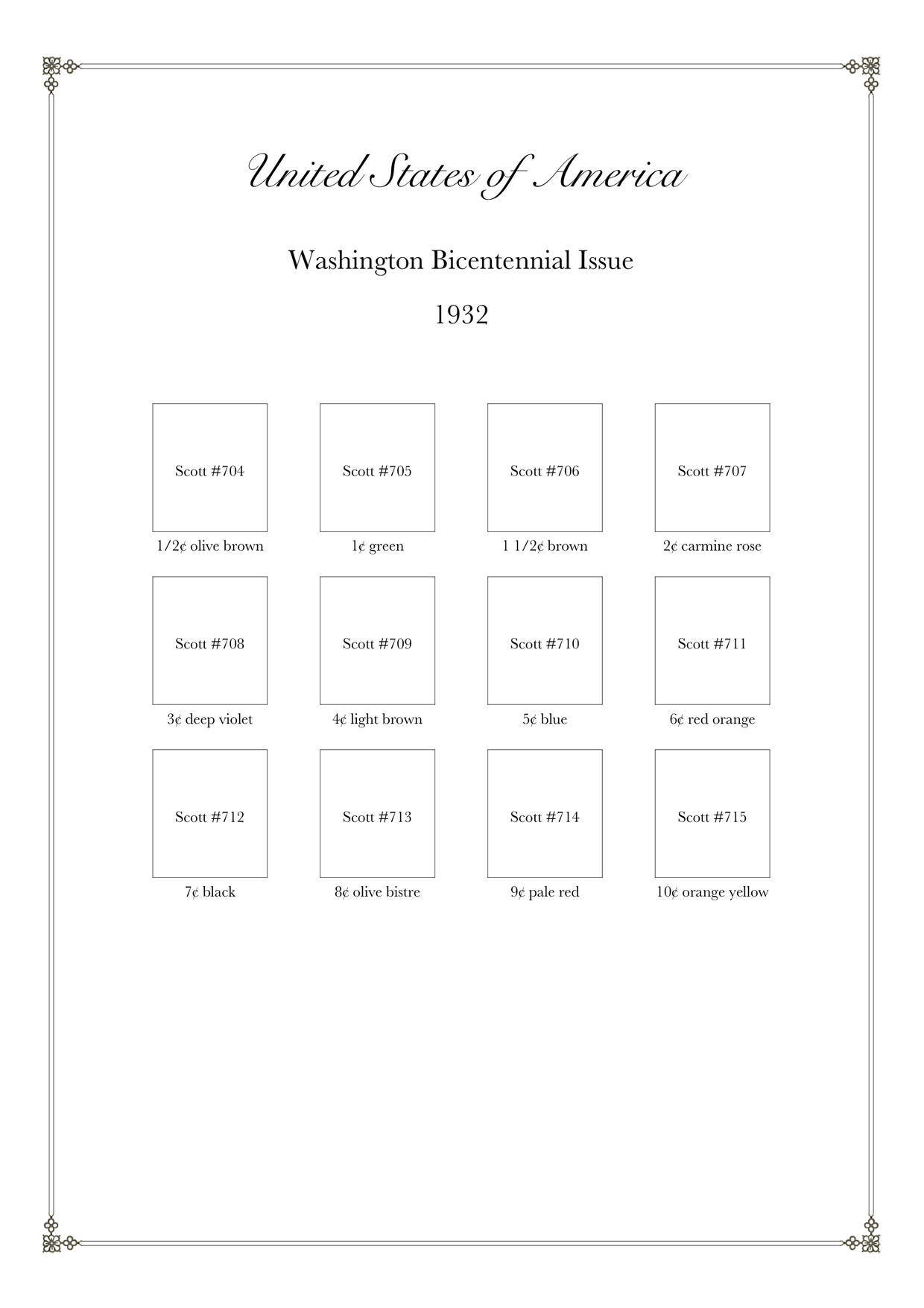
Kolme ensimmäistä albumikomentoa ovat pakollisia: ALBUM_PAGES_SIZE määrittää sivun koon, ALBUM_PAGES_MARGINS marginaalit (vasen, oikea, ylä, ala) ja ALBUM_PAGES_SPACING elementtien välisen oletusvälin. Ilman niitä PDF:ää ei synny lainkaan.
Kaikki mitat annetaan millimetreinä ja fonttikoot pisteinä. Rivi muodostuu aina yhdestä ROW_START-komennosta ja sen alla olevista STAMP_ADD-komennoista. Rivi päättyy itsestään, kun tulee uusi ROW_START, sivuteksti tai PAGE_START.
Seuraava kuva on aito AlbumEasylla tuotettu albumisivu, jonka olen tehnyt itse. Yllä oleva katkelma on poimittu suoraan sen lähdetiedostosta, kommentit lyhennettyinä.
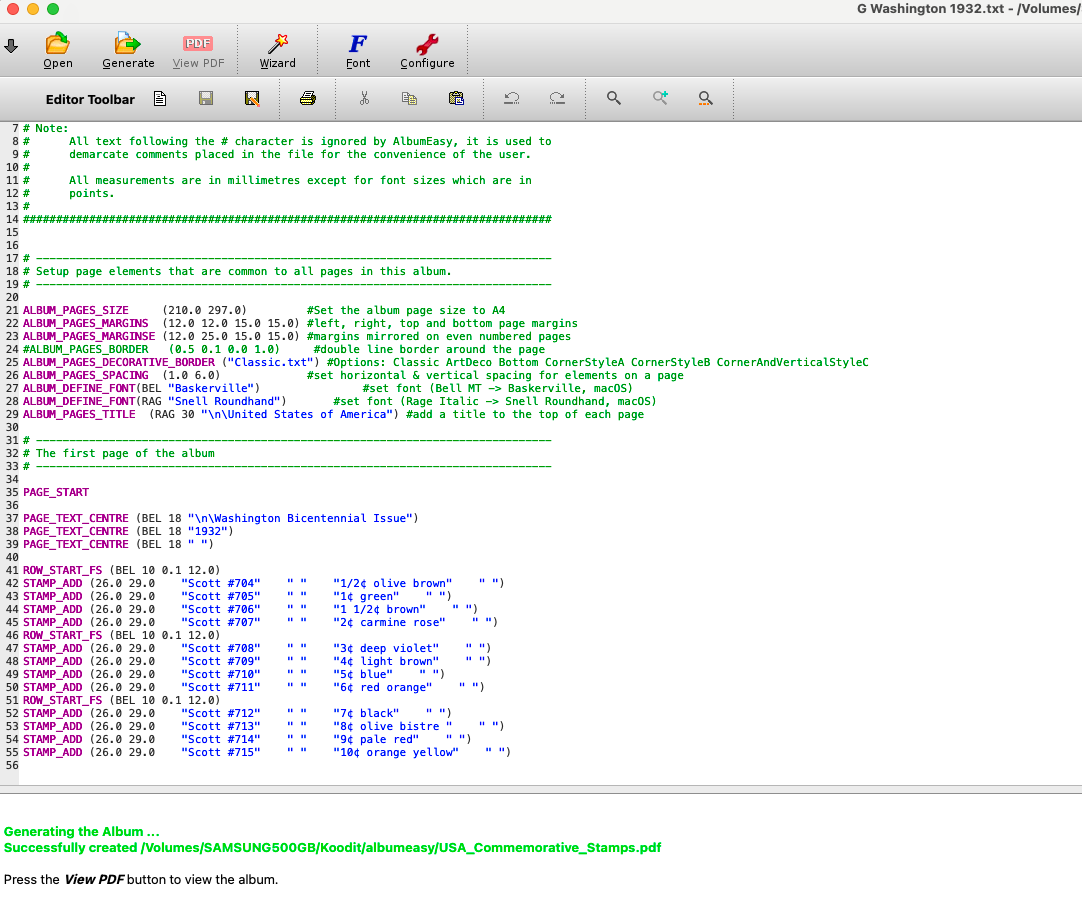
Koko esimerkin lähdetiedosto on alla. Se on tavallinen .txt-tiedosto, jonka voi tallentaa sellaisenaan ja avata AlbumEasyssa. Rivien 1-10 kommenttiosuus on ohjelman automaattisesti lisäämä. Sivun kuvat ja niiden asettelu ovat siis lähtöisin tämän blogin kirjoittajalta, eivät ohjelman mukana tulleesta esimerkistä.
################################################################################
# AlbumEasy file: G Washington 1932.txt
# Generated:      17:18, su loka 4, 2026
# Output:          USA_G_Washington_Bi_1932.pdf
# ------------------------------------------------------------------------------
#
# Note:
#      All text following the # character is ignored by AlbumEasy, it is used to
#      demarcate comments placed in the file for the convenience of the user.
#
#      All measurements are in millimetres except for font sizes which are in
#      points.
#
################################################################################


# ------------------------------------------------------------------------------
# Setup page elements that are common to all pages in this album.
# ------------------------------------------------------------------------------

ALBUM_PAGES_SIZE     (210.0 297.0)         #set the album page size to A4
ALBUM_PAGES_MARGINS  (12.0 12.0 15.0 15.0) #left, right, top and bottom page margins
ALBUM_PAGES_MARGINSE (12.0 25.0 15.0 15.0) #margins mirrored on even numbered pages
#ALBUM_PAGES_BORDER  (0.5 0.1 0.0 1.0)     #double line border around the page
ALBUM_PAGES_DECORATIVE_BORDER ("Classic.txt") #Options: Classic ArtDeco Bottom CornerStyleA CornerStyleB CornerAndVerticalStyleC
ALBUM_PAGES_SPACING  (1.0 6.0)             #set horizontal & vertical spacing for elements on a page
ALBUM_DEFINE_FONT(BEL "Baskerville")       #set font (Bell MT -> Baskerville, macOS)
ALBUM_DEFINE_FONT(RAG "Snell Roundhand")   #set font (Rage Italic -> Snell Roundhand, macOS)
ALBUM_PAGES_TITLE  (RAG 30 "\n\United States of America") #add a title to the top of each page

# ------------------------------------------------------------------------------
# The first page of the album
# ------------------------------------------------------------------------------

PAGE_START

PAGE_TEXT_CENTRE (BEL 18 "\n\Washington Bicentennial Issue")
PAGE_TEXT_CENTRE (BEL 18 "1932")
PAGE_TEXT_CENTRE (BEL 18 " ")

ROW_START_FS (BEL 10 0.1 12.0)
STAMP_ADD (26.0 29.0 "Scott #704" " " "1/2¢ olive brown" " ")
STAMP_ADD (26.0 29.0 "Scott #705" " " "1¢ green" " ")
STAMP_ADD (26.0 29.0 "Scott #706" " " "1 1/2¢ brown" " ")
STAMP_ADD (26.0 29.0 "Scott #707" " " "2¢ carmine rose" " ")
ROW_START_FS (BEL 10 0.1 12.0)
STAMP_ADD (26.0 29.0 "Scott #708" " " "3¢ deep violet" " ")
STAMP_ADD (26.0 29.0 "Scott #709" " " "4¢ light brown" " ")
STAMP_ADD (26.0 29.0 "Scott #710" " " "5¢ blue" " ")
STAMP_ADD (26.0 29.0 "Scott #711" " " "6¢ red orange" " ")
ROW_START_FS (BEL 10 0.1 12.0)
STAMP_ADD (26.0 29.0 "Scott #712" " " "7¢ black" " ")
STAMP_ADD (26.0 29.0 "Scott #713" " " "8¢ olive bistre" " ")
STAMP_ADD (26.0 29.0 "Scott #714" " " "9¢ pale red" " ")
STAMP_ADD (26.0 29.0 "Scott #715" " " "10¢ orange yellow" " ")
Esimerkki jatkuu tästä samasta tiedostosta: kokonaisuudessaan siinä on 55 riviä, joista varsinaisia komentoja on 24. Muu on kommentteja ja tyhjiä rivejä, jotka helpottavat tiedoston lukemista.
Kolme yksityiskohtaa kannattaa huomata. ALBUM_PAGES_MARGINSE peilaa marginaalit parillisille sivuille sidontaa varten. ALBUM_PAGES_BORDER on kommentoitu pois #-merkillä, koska tilalla käytetään koristeellista reunusta. ALBUM_PAGES_TITLE-komennon "\n\" lisää rivinvaihdon ennen otsikkoa, eli otsake ei osu aivan paperin reunaan.
Koristeellinen reunus ei ole osa albumitiedostoa: "Classic.txt" on erillinen tiedosto, jonka AlbumEasy löytää asennushakemiston borders-kansiosta. Asiaa käsitellään myöhemmin kohdassa Koristeelliset reunukset.
Tärkeimmät komennot
AlbumEasyssa on useita kymmeniä komentoja, mutta niistä tarvitaan alkuun vain kourallinen. Alla on muutamia keskeisiä, jotta kokonaisuudesta saa käsityksen.
| Komento | Mitä se tekee |
|---|---|
ALBUM_PAGES_SIZE | Sivun koko. Pakollinen. A4 on (210.0 297.0) |
ALBUM_PAGES_MARGINS | Marginaalit järjestyksessä vasen, oikea, ylä, ala. Pakollinen. |
ALBUM_PAGES_SPACING | Vaaka- ja pystyväli elementtien välillä. Pakollinen. |
ALBUM_PAGES_TITLE | Otsake jokaisen sivun yläreunaan |
ALBUM_PAGES_BORDER | Yhden, kahden tai kolmen viivan reunaviiva sivun ympärille |
ALBUM_PAGES_DECORATIVE_BORDER | Koristeellinen reunus, esimerkiksi "Classic.txt" |
ALBUM_PAGES_FOOTER | Alatunnisteteksti, esimerkiksi sivunumero |
ALBUM_DEFINE_FONT | Omien fonttien käyttöönotto |
COLOUR_ALBUM_TITLE | Sivun otsakkeen väri |
PAGE_START | Aloittaa uuden sivun. Jokainen sivu, myös ensimmäinen, alkaa tällä |
PAGE_TEXT_CENTRE | Teksti sivun keskelle. Myös PAGE_TEXT ja PAGE_TEXT_RIGHT |
PAGE_VSPACE | Pystyväli elementtien väliin |
PAGE_RULE_H | Vaakaviiva |
ROW_START_FS | Aloittaa uuden rivin kiinteällä raolla |
ROW_START_ES | Aloittaa rivin, jonka raot tasataan koko sivun leveydelle |
STAMP_ADD | Suorakaiteen muotoinen merkkilaatikko |
STAMP_ADD_OVAL | Soikea merkkilaatikko (leveys = korkeus antaa ympyrän) |
STAMP_ADD_DIAMOND | Vinoneliö |
STAMP_ADD_TRIANGLE | Kolmio. Myös ylösalaisin (_INV) ja suorakulmaisena |
STAMP_ADD_HEXAGON / OCTAGON | Kuusi- ja kahdeksankulmainen merkkilaatikko |
STAMP_ADD_IMG | Merkkilaatikko, jonka sisällä on kuva. Kuvamuodot PNG ja JPEG |
STAMP_ADD_BLANK | Tyhjä väli riville, ilman reunusta |
STAMP_HEADING | Otsikko merkin yläpuolelle |
Kaikki sulut ( ) ovat pakollisia. Mitä tahansa kohtaa, joka alkaa #-merkillä, ei lueta lainkaan: niin kommentit kirjoitetaan.
Merkkilaatikon tekstit
STAMP_ADD-komennossa on neljä tekstipaikkaa: merkkilaatikon sisällä oleva teksti sekä kolme tekstiä merkkilaatikon alla (vasen, keski, oikea). Kaikki neljä on annettava, vaikka ne jäisivät tyhjiksi.
STAMP_ADD (26.0 29.0 "Scott #705" " " "1¢ green" " ")
Komennon kaksi ensimmäistä lukua ovat merkkilaatikon mittoja, eivät merkin. Käytännöksi on vakiintunut piirtää merkkilaatikko noin neljä millimetriä merkin kokoa suuremmaksi, jolloin merkki istuu tasaisesti keskelle. Esimerkiksi 22 × 25 millimetrin merkille piirretään noin 26 × 29 millimetrin merkkilaatikko. Suunnilleen 190 millimetriä on A4-sivun käytettävissä oleva leveys kymmenen millimetrin marginaaleilla, joten rivin leveyttä kannattaa laskea etukäteen. Ohjelma ei varoita liian leveästä rivistä, vaan tulostaa sen reunan yli.
Fontit
Valmiina on kaksitoista perusfonttia, jotka ovat aina käytettävissä: Courier (CN, CB, CI, CS), Times (TN, TB, TI, TS) ja Helvetica (HN, HB, HI, HS). Omia fontteja otetaan käyttöön ALBUM_DEFINE_FONT-komennolla, jossa fontille annetaan 2-12 merkin tunniste:
ALBUM_DEFINE_FONT(BEL "Baskerville")
ALBUM_DEFINE_FONT(RAG "Snell Roundhand")
ALBUM_PAGES_TITLE  (RAG 30 "United States of America")
Fontin nimen on täsmättävä tarkalleen fontin omaan nimeen, joka näkyy käyttöliittymän Font-napista. Se ei siis aina vastaa fonttitiedoston nimeä. Fontteja voi ottaa käyttöön enintään 32 yhden istunnon aikana. Jos albumeita avataan useita peräkkäin, ohjelma on välillä käynnistettävä uudelleen.
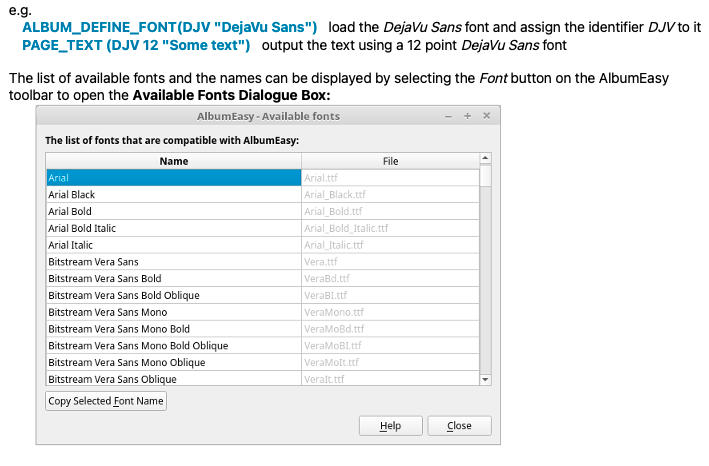
ALBUM_DEFINE_FONT-komennossa käytetään. Nimen saa suoraan leikepöydälle Copy Selected Font Name -painikkeella.Koneelta löytyvät TrueType-fontit ovat siis kaikki käytettävissä, ei vain ohjelman omat kaksitoista. Tunnisteeksi voi valita mitä tahansa 2-12 merkin mittaista, kunhan se ei ole ristiriidassa perusfonttien lyhenteiden kanssa.
Kaikki TrueType-fontit eivät kuitenkaan ole yhteensopivia. Oletuksena AlbumEasy etsii fontteja vain asennushakemiston fonts-kansiosta, jonne voi kopioida ne fontit, joita aikoo käyttää. Asetuksista ohjelman voi määrätä etsimään fontteja koko järjestelmästä, mikä kestää huomattavasti kauemmin. Jos oma suosikkifontti ei näy luettelossa, asetusten Display the list of incompatible fonts -valinnalla näkee, mitkä fontit ohjelma löysi mutta hylkäsi.
Kuvat merkkilaatikoissa
Albumisivulle voi liittää myös varsinaisia kuvia, esimerkiksi skannattuja postimerkkejä. Komennolla STAMP_ADD_IMG piirretään merkkilaatikko, jonka sisään kuva sijoitetaan:
STAMP_ADD_IMG (28.0 50.0 "admiral.png" "sg 5a" "" "sacc 4b")
Ensimmäiset kaksi lukua ovat merkkilaatikon mitat, kolmas on kuvatiedoston nimi ja loput kolme tekstit merkkilaatikon alla. Tekstit toimivat täsmälleen kuten STAMP_ADD-komennossa, ja myös merkkilaatikon sisään voi kirjoittaa tekstiä.
Kuvatiedoston polku annetaan suhteessa albumitiedoston sijaintiin: samassa kansiossa oleva kuva on "admiral.png", alikansiossa oleva "images/admiral.png". Tuettuja kuvamuotoja ovat PNG ja JPEG. Kuvat voi joko skannata itse tai ladata esimerkiksi verkkokaupan tuotekuvasta.
Kuvan sovitusta merkkilaatikkoon säädetään erikseen. Oletuksena kuva venytetään täyttämään koko piirtoalue, ja ALBUM_STAMP_IMG_NEW_SETTING-komennolla voi jättää reunan ympärille haluamansa raon. Jos kuvan pitää säilyttää alkuperäinen kuvasuhteensa, se onnistuu komennolla ALBUM_STAMP_IMG_ASPECT_RATIO (true). Harmaasävyiset kuvat saa komennolla ALBUM_STAMP_IMG_GREYSCALE_ON, mikä on kätevää vanhojen albumien tyyliin. Kuvat voi myös piilottaa väliaikaisesti komennolla ALBUM_STAMP_IMG_HIDE, jolloin merkkilaatikot ja tekstit tulostuvat ilman kuvia.
Koristeelliset reunukset
Sivun ympärille saa yksinkertaisen viivakehyksen komennolla ALBUM_PAGES_BORDER, mutta huomattavasti näyttävämpään tulokseen päästään koristeellisella reunuksella:
ALBUM_PAGES_DECORATIVE_BORDER ("Classic.txt")
Reunus muodostuu kulmissa ja marginaaleissa olevista kuvista, jotka yhdistetään toisiinsa viivoilla. Ohjeen mukana tulee kahdeksan valmista mallia: Classic, ArtDeco, ArtDecoSmall, Bottom, Coronet, CornerStyleA, CornerStyleB ja CornerAndVerticalStyleC. Ne sijaitsevat ohjelman asennushakemiston borders-kansiossa, ja niitä voi käyttää sellaisenaan tai ottaa pohjaksi omalle reunukselle.
Oma reunus tehdään kirjoittamalla erillinen reunustiedosto, jossa kerrotaan mitä kuvia missäkin kohdassa käytetään. Kuvien on oltava PNG-muodossa ja niissä on oltava läpinäkyvä tausta, jotta ne sulautuvat paperiin. Yksi kulmakuva riittää kaikkiin neljään kulmaan, ohjelma kääntää ja peilaa sen automaattisesti. Reunaviivat piirretään tarvittaessa kuvien päälle:
IMAGE_SCALE(0.12)
IMAGE_CORNER("Classic.png")
IMAGE_CORNER_PAD(2 2.2)

BORDER_LINES(0.1 0.1 0.0 1.0)
BORDER_PAD(0.5 0.5)
BORDER_END_OFFSETS(6.75 6.75)
Omien kulmakuvien tekemiseen riittää mikä tahansa kuvankäsittelyohjelma, ja vanhoista albumeista voi skannata valmiita koristeita. IMAGE_SCALE on tärkein säätö: internetistä löytyvät kuvat on usein skannattu 300 tai 600 pisteen tarkkuudella, kun AlbumEasy piirtää 72 pisteen tarkkuudella, joten sopiva arvo on usein 0,12 tai 0,24. Reunustiedoston voi kirjoittaa myös albumitiedoston viereen, jolloin ohjelma etsii sitä sieltä ensin.
Vinkit ja sudenkuopat
AlbumEasyn virheilmoitus ei aina kerro, mikä meni pieleen, ja muutama asia yllättää aloittelijan. Nämä ovat hyvä tietää jo ennen ensimmäistä albumia. Tärkein yksittäinen ohje on seurata ohjelman alaosan toimintoikkunaa: kaikki mitä ohjelma tekee ja kaikki virheet kirjoitetaan sinne.
| Asia | Mitä se tarkoittaa käytännössä |
|---|---|
| Virheet näkyvät toimintoikkunassa | Jos albumitiedostossa on virhe, PDF ei synny lainkaan. Toimintoikkunaan tulee error-ilmoitus, ja virhe on korjattava ennen kuin ohjelma tuottaa mitään. Yhtään sivua ei siis tuoteta puolittain, vaan joko koko PDF syntyy tai ei mitään |
| Virheet eivät näy paluukoodista | Komentoriviltä ajettaessa virheet kirjoitetaan virhevirtaan, mutta paluukoodi on silti nolla. Pelkkä onnistunut komento ei siis kerro, onko PDF syntynyt. Tarkista aina, että tiedosto on olemassa |
| Tekstipaikkoja ei voi jättää pois | Kaikki neljä tekstiparametria on annettava. Pelkän kehyksen piirtäminen onnistuu näin: STAMP_ADD (29.0 33.0 "" "" "" "") |
| Puolipiste rivin lopussa | Sallittu, mutta tarpeeton. Se on perua World Collector -ohjelman viennistä |
| Kuvien polut | Kuvat haetaan suhteessa albumitiedoston sijaintiin. Alikansio merkitään mukaan: "images/kuva.png" |
| Puuttuva fontti | ALBUM_DEFINE_FONT viittaa fonttiin, jota ei ole asennettu. Korjaus: asenna fontti tai vaihda se löytyvään |
| Tulostus | Älä käytä PDF-katseluohjelman Sovita sivuun -asetusta, muuten mitat eivät täsmää |
Parhaiten ohjelman käytön oppii kuitenkin kokeilemalla. AlbumEasyn mukana tulee examples-kansio, jossa on kuusitoista valmista esimerkkialbumia, kuten Images.txt, Colours.txt, Columns.txt, Font.txt ja DecorativeBorders.txt. Kun avaa jonkin niistä, muuttaa yhtä arvoa ja katsoo, miten tulostuva PDF-sivu muuttuu, ymmärtää nopeasti mitä mikäkin komento tekee. Yhden desimaalin muutos merkkilaatikon mitoissa tai yhden pisteen muutos fonttikoossa näkyy heti valmiilla sivulla. Se on tehokkaampaa kuin komentoluettelon lukeminen.
Kehittäjän dokumentaatiosivulla on lisäksi Raymond Kingin laatima laajennettu PDF-käsikirja AlbumEasy V4.2 - A Reference Companion, joka perustuu ohjelman omaan ohjeeseen. Se on kätevä tulostettavaksi, jos haluaa selailla komentoluetteloa paperilta. Käsikirja on 88-sivuinen ja tehty versiolle V4.2, eli se ei sisällä uusimpia V4.5.0:n komentoja.
- AlbumEasy V4.2 - A Reference Companion (PDF, 88 sivua), Raymond King
Komentorivikäyttö ja albumitiedostot muualta
Valmiin PDF:n tekee aina käyttäjä itse ohjelman käyttöliittymästä, mutta komentoriviä tarvitaan usein nopeaan testaamiseen ja virheiden etsimiseen. Se on hyödyllinen myös silloin, jos albumitiedostoja on useita.
AlbumEasy -c albumi.txt
Tämä on lisäksi se tapa, jolla vanhat albumitiedostot saa elvytettyä. Albumitiedostot ovat pelkkää tekstiä, joten ne siirtyvät koneelta toiselle ongelmitta myös eri käyttöjärjestelmien välillä. Vastaan tulee kuitenkin herkästi tilanne, jossa Windowsilla tehty albumi viittaa fonttiin, jota ei ole macOS:ssa, ja päinvastoin.
Korjaus on yksinkertainen: vaihda fontin nimi sellaiseen, joka löytyy omasta koneesta. Hyvä vastine löytyy mittaamalla alkuperäisen PDF:n merkkileveydet ja vertaamalla niitä järjestelmän fontteihin. Esimerkiksi Windowsin Bell MT:lle luonteva vastine macOS:ssa on Baskerville ja koristeelliselle Rage Italicille Snell Roundhand. Sama ongelma on tietysti myös Linuxilla, jossa fonttivalikoima on vielä suppeampi ilman erillisiä asennuksia.
Opasteet ja videot
Komentojen opettelu helpottuu huomattavasti, kun katsoo rinnalle jonkin opastevideon. Kehittäjä Clive Levinson on tehnyt sarjan virallisia opasteita, jotka löytyvät hänen YouTube-kanavaltaan. Suosituin niistä on ohjelman esittely ja perusteet, ja se kannattaa katsoa kokoruudulla.
- AlbumEasy Stamp Album Page Layout Software - Introduction and Tutorial (Clive Levinson), ohjelman esittely ja perusteet
- AlbumEasy Stamp Album Page Layout Software - Adding images (Clive Levinson), kuvien lisääminen albumisivulle
- AlbumEasy Stamp Album Page Layout Software - Using Fonts (Clive Levinson), fonttien käyttö
- Clive Levinsonin YouTube-kanava, kaikki opastevideot
Kehittäjän omien videoiden lisäksi hyvä käytännön esimerkki on Ted Talks Stamps -kanavan jakso, jossa käydään läpi Yhdysvaltain Great Americans -sarjan albumisivujen teko ja tulostus vaihe vaiheelta. Kaksi viimeistä virallista videota ovat myös ladattavissa oheistiedostoineen kehittäjän sivuston kautta.
- Creating Stamp Album Pages for the Great Americans Series (Ted Talks Stamps)
Kysymyksissä kannattaa kääntyä Stamp Community -foorumin AlbumEasy-ketjun puoleen, jossa käyttäjät ovat jakaneet omia albumeitaan koodeineen. Valmiit esimerkit ja niiden lähdekoodi ovat nopein tapa oppia, miten jokin asettelu on toteutettu.
Lopuksi
AlbumEasylla tehty albumi ei välttämättä ole kaunis heti ensimmäisellä yrityksellä, mutta niistä saa ajan kanssa täsmälleen sellaisia kuin itse haluaa. Kun peruskomennot ovat hallussa, oman kokoelman mukaisen albumin rakentaminen vie murto-osan siitä ajasta, mitä valmiiden albumien sovittaminen omaan kokoelmaan vaatii. Ohjelma on hioutunut yli kahdenkymmenen vuoden aikana, ja vaikka viimeisin päivitys on kesäkuulta 2023, se tekee edelleen täsmälleen sen, minkä lupaa, ilmaiseksi.
Lähteet
- Clive Levinson / Bundu Technology Ltd.: AlbumEasy - Introduction
- Lataussivu: https://www.thestampweb.com/albumeasy/download
- Dokumentaatio ja opastevideot: https://www.thestampweb.com/albumeasy/documentation
- Versiohistoria: https://www.thestampweb.com/albumeasy/history
- Raymond Kingin tekemä ohje: AlbumEasy V4.2 - A Reference Companion (PDF, 88 sivua)